





 Garantía de entrega




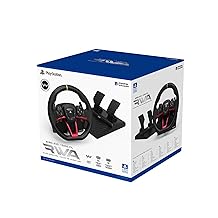


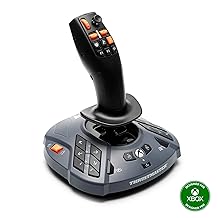


Pxn
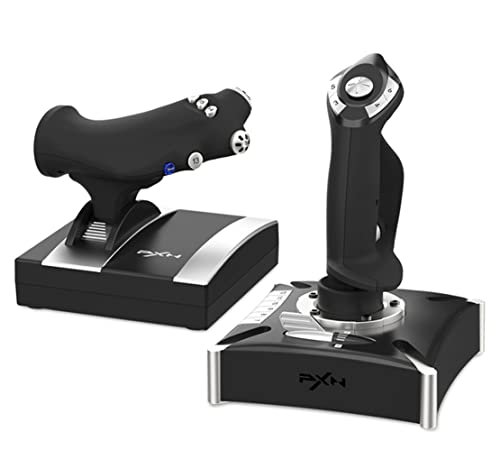
El simulador de vuelo PXN-2119Pro controla el joystick del simulador de vuelo de PS4/PC con vibration Flight Simulator Stick para PS4/ Windows XP/VISTA/7/8/10(No es compatible con dispositivos del sistema PS5/MAC)
Disponibilidad
En stock
En stock
Peso con empaque
1.99 kg
1.99 kg
Devolución
Si
Si
Condición
Nuevo
Nuevo
Producto de
Amazon
Amazon
Sobre este producto
- 1. 【Características del producto】El joystick PXN-2119Pro Game Flight está compuesto por una «unidad de balancín» y una «válvula del acelerador». Simula el timón del acelerador, simula la varilla de empuje del acelerador de la aeronave, puede ajustar el razonamiento del acelerador, tiene una sensación de retroalimentación de amortiguación y controla libremente el motor del motor, motores de doble vibración integrados para simular la vibración generada por el flujo de aire real, lo que te permite experimentar una sensación más fuerte de sustitución real del juego.
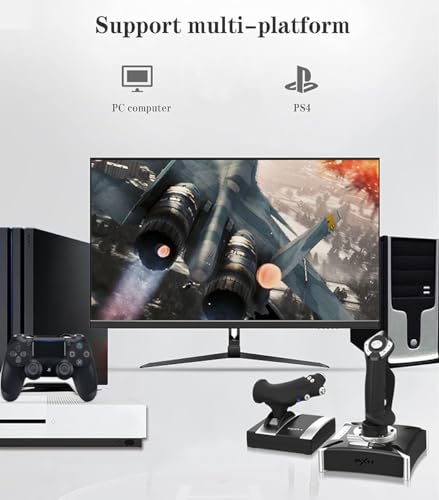
- 2. 【Compatibilidad con PS4/XBOX ONE】2119Pro solo es compatible con PS4 para «Ace Combat-Unknown Territories» 2119PRO solo es compatible con XBOX ONE es compatible con «Microsoft Flight Simulator 2020" y «Ace Combat-Unknown Territories», para PC con Windows XP 7/8/10, como Microsoft Flight Simulator 2020, War Thunder, H.A.W.X.2, World of Warplanes, X-Plane, Air Combat y más. 【NOTA: NO ES COMPATIBLE CON DISPOSITIVOS MAC APPLE, PS3/PS5/XBOX ONES/XBOX ONEX/XBOX 360 (XBOX SERIES X/S)
- 3.
- 【Método de conexión a PC】Paso 1 Inicie el sitio web oficial de PXN (e-pxn) para descargar e instalar el controlador, los detalles se muestran a continuación: Inicio, soporte, herramientas, busque el software de joystick PXN para descargar. Paso 2 Extraiga el controlador descargado e instálelo según las instrucciones. Paso 3 conecte el joystick PXN Flight al puerto USB del PC, la computadora solicitará un nuevo hardware y lo instalará automáticamente. Paso 4, entonces podrá jugar o realice los ajustes del joystick en el PXN Joystick 4. 【Método de conexión PS4/XBOX ONE/Serie X/S】PS4 /XBOX ONE/XBOX Series X/S Paso 1: conecta el acelerador al joystick y, a continuación, conecta el mando original de la PS4 al puerto de guía. (El mando original debe estar apagado) Paso 2 Conecta el joystick al puerto USB de la consola PS4. Paso 3 PS4 Pulsa el botón número 12 del joystick para iniciar el juego para jugar/Xbox One/Serie X/S Pulsa el botón número 13 del joystick para iniciar el juego para jugar.
- 5. 【PRECAUCIONES】:Tras conectar el ordenador por USB, si el ordenador no puede reconocer el PXN-2119 Pro, descargue el controlador del PXN-2119 Pro. Si la conexión es correcta pero los botones no funcionan, tendrás que entrar en la página de configuración del juego y seleccionar el modo de joystick. Para ver los ajustes de «Microsoft Flight Simulator 2020", puedes ver los pasos de configuración detallados en el sitio web oficial de E-PXN: servicio, configuración de los botones del juego con joystick X-Plane 11.
₡ 61,583
IMPORT EASILY
By purchasing this product you can deduct VAT with your RUT number
₡ 61,583
Llega en 5 a 10 días hábiles
Con envío
 Tienes garantia de entrega
Este producto viaja
de USA ![]() a tus manos en
a tus manos en
![]()
 a tus manos en


Compra protegida
Disfruta de una experiencia de compra segura y confiable
![]() Garantía de entrega
Garantía de entrega
Con Tiendamia todas tus compras cuentan con Garantía de Entrega o devolución total de tu dinero.
Compras 100% seguras y garantizadas, para que pidas lo que sueñas y lo recibas del mundo a tu puerta.
Tarjetas de Débito y Crédito
Pagando en Colones ( ₡ )

Visa

Mastercard

American Express
Pagos a través de PayPal
Compra procesada en dólares con dinero en cuenta o tarjetas internacionales.

PayPal

